
MANIFESTACIÓN DE VALOR
Manual de Manifestación de Valor.
Versión: 1.0
Fecha: 01 agosto 2026
Introducción:
Este manual describe las funciones principales del Portal de Clientes KLEOS, incluyendo el Dashboard, los módulos de Gestor, Configuración y Operaciones, así como las buenas prácticas para administrar usuarios, clientes, patentes, proveedores, tráficos y expedientes digitales de forma segura y eficiente.
Bienvenido a la Wiki de Usuario de KLEOS Portal de Clientes. Esta plataforma centralizada ha sido diseñada para permitirle consultar información operativa en tiempo real, monitorear indicadores clave de logística y administrar de forma ágil todos los datos vinculados a sus operaciones aduanales.
Inicio de sesión
1. Dashboard Principal (Pantalla de Inicio)
Al iniciar sesión en la plataforma, el sistema lo redirigirá de manera automática al Dashboard Principal, el cual funciona como el centro de control operativo y estadístico de KLEOS.
1.1. Interfaz de Usuario y Navegación
La pantalla principal se compone de dos secciones clave de navegación e identidad:
A. Menú Lateral Izquierdo
Ubicado en el costado izquierdo de la pantalla, este panel dinámico agrupa los tres módulos operativos y administrativos del sistema:
- Operaciones: Destinado al seguimiento, control y registro diario de sus actividades logísticas (contiene las secciones de Tráfico y Proveedores MVE).
- Configuración: Permite gestionar la identidad de su organización, patentes y credenciales (contiene las secciones de Perfil Corporativo y Patente).
- Gestor: Herramientas de administración de alto nivel para el control de cuentas (contiene las secciones de Clientes, Usuarios e Historial MVE).
B. Barra Superior
Muestra en todo momento la información de sesión actual y herramientas globales de accesibilidad:
- Nombre de la empresa: Identidad de la corporación activa (ej. KLEOS, SA DE CV).
- Usuario conectado: Cuenta de usuario que tiene la sesión activa.
- Ruta de navegación: Ubicación actual dentro de la jerarquía de módulos.
- Acceso directo al manual: Enlace para consultar la documentación del sistema.
- Configuraciones visuales: Acceso al panel de personalización de apariencia.
1.2. Monitoreo de Indicadores Clave (KPI)
El Dashboard presenta gráficos e indicadores avanzados para facilitar la toma de decisiones basada en datos.
KPI de Operaciones
- Objetivo: Monitorear el nivel de cumplimiento de todas las operaciones registradas dentro de un período específico.
- Filtros de búsqueda:
- Fecha Inicio: Defina la fecha inicial del rango de análisis.
- Fecha Fin: Defina la fecha límite del rango de análisis.
- Aduana: Seleccione la aduana específica sobre la cual desea consultar la información (ej. Marítimo).
- Botón Filtrar: Haga clic para actualizar la visualización de los datos según los criterios seleccionados.
- Indicadores Visuales:
- 🟢 Cumple (Verde): Operaciones que se encuentran alineadas con los estándares y criterios de cumplimiento establecidos.
- 🔵 No Cumple (Azul): Operaciones que presentan alguna desviación o incumplimiento de los criterios configurados.
KPI de Demoras
- Objetivo: Determinar con precisión el nivel de cumplimiento y eficiencia respecto a los tiempos de atención, despacho o liberación de las mercancías.
- Filtros de búsqueda: Fecha Inicio, Fecha Fin, Aduana y botón Filtrar.
- Indicadores Visuales:
- 🟢 Demorado (Verde): Operaciones activas que han excedido de forma crítica los tiempos de despacho preestablecidos.
- 🔵 No Demorado (Azul): Operaciones que transcurren con normalidad dentro de los rangos de tiempo aprobados.
Pedimentos Pagados y Cruzados
- Descripción: Gráfico de comportamiento comparativo diario que detalla la actividad de sus pedimentos durante los últimos quince (15) días de operación.
- Indicadores:
- 🔵 Pagados (Azul): Cantidad total de pedimentos cuyo pago de contribuciones fue procesado exitosamente por día.
- 🟢 Cruzados (Verde): Cantidad de pedimentos que cruzaron o modularon exitosamente por día.
- Interacción: Coloque el cursor sobre cualquier punto de la gráfica para desplegar un tooltip emergente con la fecha exacta, la cantidad de pedimentos pagados y la cantidad de cruzados (ej. Fecha: 10/08/2026 | Pagados: 18 | Cruzados: 6).
Claves de Pedimento
- Descripción: Gráfico circular que ilustra la distribución porcentual de las claves de pedimento empleadas en los últimos quince (15) días de operación.
- Objetivo: Identificar qué tipo de regímenes u operaciones aduanales predominan en su flujo operativo (ej. A1, RT).
Pedimentos Pagados por Aduana
- Descripción: Gráfico circular que segmenta la totalidad de los pedimentos pagados de acuerdo con la aduana de despacho.
- Utilidad: Permite identificar rápidamente las aduanas con mayor flujo operativo, detectar la concentración de cargas y evaluar tendencias de operación por ubicación.
1.3. Configuración de Apariencia del Portal
Para adaptar el portal a la identidad o comodidad visual del usuario, el sistema incluye un panel de personalización dinámico.
- Acceso: Haga clic en el ícono de engrane situado en la esquina superior derecha de la pantalla.
- Tema del Sistema: Altere el esquema de color general seleccionando entre el modo Light (claro) y el modo Dark (oscuro).
- Color del Menú: Defina la apariencia del panel lateral izquierdo seleccionando entre su variante Light o Dark.
- Paleta de Colores Corporativos: Seleccione el color acento de los componentes visuales e interactivos del portal. Opciones disponibles:
- Gris, Negro, Azul, Naranja, Turquesa, Verde o Azul Claro.
- RTL Layout (Right-to-Left): Active o desactive esta casilla si requiere modificar la orientación completa de la interfaz de derecha a izquierda.
1.4. Preguntas Frecuentes
¿Por qué no puedo visualizar información en mis gráficos de KPI?
Si los gráficos aparecen vacíos, por favor verifique lo siguiente:
- Asegúrese de que el rango de fechas seleccionado (Inicio y Fin) sea coherente y contenga operaciones registradas.
- Valide que existan transacciones asociadas a la aduana que ha seleccionado en el filtro.
- Confirme que ha presionado el botón Filtrar para actualizar la pantalla.
¿Cómo puedo actualizar los gráficos del Dashboard?
Defina los filtros de rango de fechas o aduana requeridos y presione obligatoriamente el botón Filtrar.
¿Es posible personalizar los colores de mi cuenta?
Sí. A través del menú del engrane en la esquina superior derecha puede configurar el tema visual (claro/oscuro), cambiar la paleta de colores corporativos del sistema y modificar la apariencia visual del menú lateral izquierdo.
2. Módulo Gestor (Herramientas de Administración)
Este módulo está destinado a los usuarios administradores para el control de clientes, accesos de usuario e histórico de operaciones electrónicas.
2.1. Gestión de Clientes
Permite la administración integral, el alta y la asignación de parámetros operativos de los clientes registrados en la plataforma.
- Ruta de Acceso: Gestor ➔ Clientes.
A. Consulta y Búsqueda de Clientes
Al ingresar, visualizará la lista completa de clientes con los siguientes datos informativos:
- Nombre o Razón Social.
- RFC.
- Configuración de Maquila MVE.
- Estatus de acceso al Portal.
- Estatus de Sellos registrados.
- Número de usuarios asociados.
Use el campo de texto "Buscar" en la parte superior para filtrar de inmediato por el Nombre del cliente o su RFC.
B. Creación de un Nuevo Cliente
Para dar de alta una nueva cuenta de cliente en KLEOS,KLEOS, realice el siguiente procedimiento.:
- Seleccione el botón + Nuevo Cliente ubicado en la esquina superior de la sección.
- Complete exhaustivamente el formulario dividido en las siguientes secciones obligatorias y opcionales.:
- Datos Generales: Ingrese el Nombre comercial, Razón Social, RFC (homoclave requerida), Correo electrónico principal de contacto y Teléfono.
- Domicilio Fiscal: Registre la Dirección (calle y número), Colonia, Código Postal, Ciudad, Estado y País del cliente.
- Configuración del Sistema:
- Active la casilla Maquila MVE si el cliente procesará Manifestaciones de Valor Electrónicas.
- Habilite la opción Habilitar portal para permitir la interacción del usuario final con la plataforma.
- Acceso al Portal (Opcional): Si requiere crear la primera cuenta de acceso simultáneamente, defina un Usuario y su respectiva Contraseña.
- Haga clic en Guardar para consolidar el alta en la base de datos.
C. Opciones de Administración (Columna Acciones)
Haciendo clic en las opciones correspondientes de la columna Acciones, el administrador puede realizar las siguientes gestiones específicas.:
- Administrar usuarios del cliente: Crear, modificar o desasociar cuentas de acceso ligadas a este cliente.
- Configurar parámetros del cliente: Definir reglas de negocio y parámetros de despacho.
- Gestionar sellos: Cargar, revisar o actualizar los certificados electrónicos (CER/KEY) del cliente.
- Editar información: Modificar los datos generales o fiscales previamente guardados.
- Deshabilitar configuraciones: Restringir módulos temporales de acuerdo con sus permisos de administrador.
D. Glosario de Indicadores de Estado
En la tabla de consulta, identificará rápidamente los siguientes iconos visuales de configuración.:
|
Indicador |
Descripción |
|
Portal |
El cliente cuenta con acceso activo para ingresar a la plataforma. |
|
Maquila MVE |
El cliente se encuentra formalmente configurado para procesar operaciones MVE. |
|
Sellos |
El cliente tiene sus archivos de sellos digitales correctamente vinculados en el sistema. |
|
Usuario |
El cliente tiene una o más cuentas de usuario asociadas a su registro. |
Buenas Prácticas para Clientes:
- Verifique rigurosamente el RFC en las bases de datos de la autoridad antes de guardar el registro para evitar errores de vinculación aduanera.
- Mantenga los datos de contacto y de domicilio fiscal actualizados para asegurar que las notificaciones automatizadas lleguen correctamente.
- Habilite el acceso al portal únicamente cuando sea requerido y bajo la debida aprobación de seguridad.
2.2. Gestión de Usuarios
Este submódulo se enfoca de manera exclusiva en la administración y control de las cuentas individuales que acceden al Portal de Clientes, garantizando la seguridad en el acceso de datos.
- Ruta de Acceso: Gestor ➔ Usuarios. (o alternativamente desde la ruta dinámica: Gestor ➔ Clientes ➔ seleccionando la opción de Usuarios en la columna de Acciones del cliente específico).
A. Consulta de Cuentas de Usuario
La tabla principal desplegará los registros activos en la base de datos con los siguientes campos informativos.
- ID: Identificador numérico único asignado automáticamente por el sistema al usuario.
- Username: Nombre único utilizado para el inicio de sesión del colaborador.
- Cliente: Nombre de la empresa o cliente al que pertenece y está asociado de manera obligatoria el usuario.
- RFC: RFC de la empresa asociada.
- Estatus: Estado actual de acceso del usuario (Activo / Inactivo).
- Creado: Fecha y hora exactas en que la cuenta fue registrada en KLEOS.
Para localizar un usuario rápidamente, escriba su nombre de usuario, el nombre del cliente o su RFC en el campo de búsqueda "Buscar”.
B. Acciones y Control de Accesos
Desde la sección de control del usuario, puede ejecutar las siguientes operaciones administrativas.:
- Editar usuario: Modifique los datos de perfil y la configuración de accesos directos de la cuenta.
- Activar / Desactivar usuario: Alterne este interruptor para revocar temporalmente el acceso de un usuario al portal sin necesidad de eliminar su información histórica o de auditoría.
- Eliminar usuario: Remueva permanentemente el registro de la cuenta del sistema. Atención: Esta acción es irreversible.
C. Matriz de Estatus de Acceso
|
Estatus |
Descripción de la Condición |
|
🟢 Activo |
El usuario tiene permisos plenos para iniciar sesión en el portal y visualizar operaciones. |
|
🔴 Inactivo |
El acceso del usuario está restringido. Al intentar loguearse, el sistema denegará la entrada. |
Buenas Prácticas para Usuarios:
- Asigne una cuenta individual por cada colaborador que requiera acceso al sistema; evite el uso compartido de cuentas de acceso genéricas.
- Revise periódicamente el listado de usuarios activos y desactive de inmediato a las personas que hayan dejado de colaborar en su organización.
2.3. Historial MVE (Manifestación de Valor Electrónica)
Permite centralizar el monitoreo de los eventos históricos relacionados con las Manifestaciones de Valor Electrónicas (MVE), sirviendo como un módulo clave para control interno y auditoría.
- Ruta de Acceso: Gestor ➔ Historial MVE.
A. Monitoreo y Filtros de Auditoría
El sistema le permite filtrar el histórico utilizando criterios clave para optimizar los tiempos de búsqueda:
- Cliente: Filtre por la razón social asociada a la operación MVE.
- Referencia: Filtre ingresando el número de referencia operativa aduanal de la operación.
Una vez especificados los filtros, seleccione el botón Buscar para cargar el listado refinado.
La tabla resultante mostrará de manera detallada la siguiente información:
- ID: Identificador consecutivo único del registro del sistema.
- Cliente: Nombre del cliente asociado al despacho MVE.
- Referencia: Número de referencia operativa asignado a la transacción.
- eDocument: Identificador único o número de folio electrónico del documento transmitido ante la autoridad.
- Estatus: Estado actual de procesamiento del registro (ej. Aceptado).
- Eliminado: Bandera de auditoría que señala si el registro en cuestión fue previamente eliminado del flujo operativo de despacho.
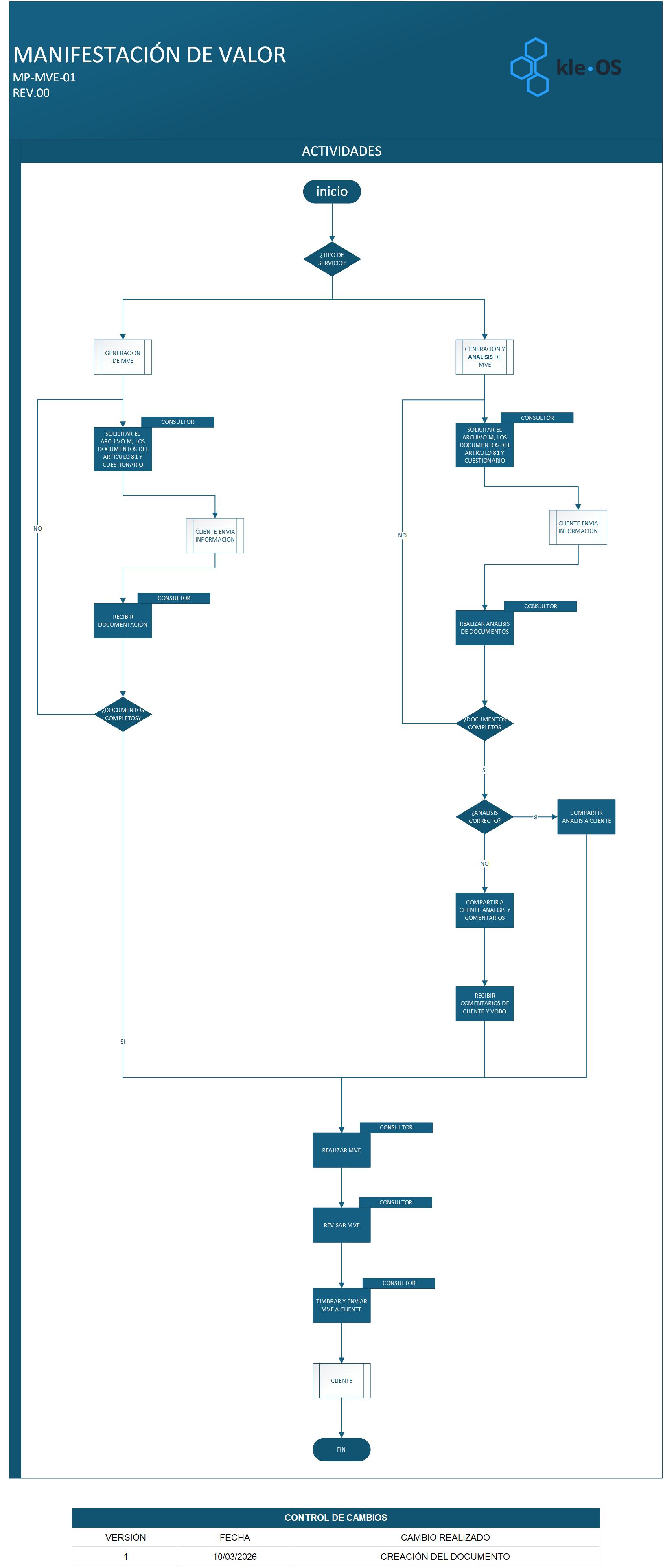
3. Módulo Configuración
Este módulo concentra los parámetros legales y de identidad de la empresa que rigen la interacción con las aduanas y la validez fiscal de las firmas.
3.1. Gestión de Patentes
Este panel es crítico para controlar las patentes aduanales autorizadas y configurar la recepción de alertas de correo electrónico por aduana para agilizar las operaciones.
- Ruta de Acceso: Configuración ➔ Patente.
A. Alta de una Patente Aduanal
Para incorporar una nueva patente, ejecute los siguientes pasos:
- Haga clic en el botón Agregar Patente para desplegar el formulario oficial.
- Complete con precisión los siguientes campos de carácter obligatorio.:
- Patente: Capture el número de patente aduanal oficial (número de 4 dígitos).
- RFC de Consulta: Escriba el RFC autorizada que se utilizará para realizar las peticiones de información y consultas de pedimentos vinculados.
- Haga clic en el botón de confirmación para habilitarla en su catálogo.
B. Vinculación de Aduanas y Correos de Notificación
Para cada patente configurada, es necesario estructurar las vías de comunicación aduanal vinculando direcciones de correo específicas.:
- En la sección de configuración de la patente, seleccione de la lista desplegable la Aduana correspondiente (ej. aduana de arribo o despacho).
- Capture el Correo electrónico donde el sistema de KLEOS enviará las alertas o documentación vinculada.
- Haga clic obligatoriamente en el botón + para agregar esta combinación a la lista de distribución.
El sistema consolidará la información en una tabla interna con los campos: Aduana, Correo, y opciones para Editar o Eliminar la línea.
C. Acciones del Catálogo de Patentes
- Editar: Modifique la configuración del RFC de consulta o actualice los correos por aduana.
- Eliminar: Borre la patente de forma definitiva si deja de operar con ella.
- Guardar: Aplique formalmente los cambios realizados en el registro.
- Cerrar: Cancele la captura o edición en progreso sin guardar ningún cambio en el portal.
3.2. Perfil Corporativo
Desde este apartado, configure los aspectos formales, fiscales y de identidad de su organización.
- Ruta de Acceso: Configuración ➔ Perfil Corporativo.
A. Identidad Visual de la Cuenta
- Logotipo Corporativo: Cargue el logotipo institucional de su organización para personalizar la interfaz gráfica de su portal de clientes.
- Método de Carga: Puede seleccionar la opción de examinar el archivo local desde su computadora o bien arrastrar y soltar el archivo de imagen directamente sobre el área delimitada de carga.
B. Registro de Información Corporativa y Domicilio Fiscal
Actualice los datos generales que aparecerán por defecto en los reportes del sistema utilizando los siguientes campos:
- Datos Generales: Nombre Comercial, Correo Electrónico Corporativo, Teléfono de contacto y Razón Social.
- Domicilio Fiscal: Registre con cuidado la Calle, Número exterior / interior, Colonia, Código Postal, Ciudad / Municipio, Estado y País.
Haga clic en Guardar en la parte inferior para conservar los cambios.
C. Carga de Sellos Digitales y Certificados Fiscales
Para que los procesos electrónicos de timbrado y transmisión de Manifestaciones de Valor (MVE) operen de manera ininterrumpida, cargue sus credenciales fiscales vigentes en esta sección:
- Documento CER (Certificado Digital): Cargue el archivo con extensión .cer correspondiente a su certificado digital de sello de la organización.
- Documento KEY (Llave Privada): Cargue el archivo con extensión .key asociado de forma única a su certificado.
- Contraseña del archivo .KEY: Ingrese la clave secreta que desbloquea su llave privada.
- Cadena Web Service: Registre las credenciales de conexión o tokens de integración provistos para enlazar los servicios de KLEOS con los proveedores de servicios de timbrado autorizados.
- Confirmación: Haga clic en Guardar de la sección de Sellos para validar y aplicar la configuración electrónica en la plataforma.
Recomendaciones de Seguridad:
- Verifique que los archivos .cer y .key correspondan estrictamente a la misma razón social y certificado aduanal.
- Resguarde las contraseñas del archivo .key bajo los más altos estándares de seguridad informática corporativa.
- Planifique la actualización de sus sellos en KLEOS con al menos 15 días de anticipación a su fecha de vencimiento oficial para mitigar detenciones operativas o de timbrado aduanal.
4. Módulo Operaciones
Este módulo gestiona la ejecución diaria de los trámites de importación/exportación, expedientes digitales de tráfico y catálogos de comercio exterior.
4.1. Catálogo de Proveedores MVE
Permite administrar de manera robusta el catálogo de sus proveedores internacionales habilitados para operaciones de comercio exterior, detallando condiciones financieras, fiscales e incoterms indispensables para la generación de la Manifestación de Valor Electrónica.
- Ruta de Acceso: Operaciones ➔ Proveedores (MVE).
A. Consulta de Proveedores
La vista del catálogo le presenta de forma tabular los siguientes datos clave de sus proveedores:
- Tax ID: Identificador fiscal del proveedor extranjero (ej. Tax ID de EE. UU., RFC, etc.).
- Nombre: Nombre comercial o razón social completa.
- País: País de origen de la entidad proveedora.
- Incoterm: Incoterm pactado por defecto para sus compras internacionales.
- Tipo de Pago: Términos o condición de pago predeterminada.
- Crédito: Indica de manera clara si el proveedor cuenta con financiamiento comercial activo.
- Activo: Indica si el proveedor está habilitado para realizar operaciones en KLEOS.
Herramienta de búsqueda: Escriba el Tax ID, Nombre o País en el campo de búsqueda rápida para filtrar instantáneamente el catálogo. Filtro Rápido: Marque la opción "Solo activos" para depurar la vista y mostrar únicamente las cuentas de proveedores actualmente vigentes.
B. Registro Manual de un Nuevo Proveedor
Para registrar a un nuevo proveedor individualmente, siga las siguientes instrucciones:
- Haga clic en el botón Agregar proveedor.
- Rellene detalladamente los campos del formulario, considerando su obligatoriedad:
- Tax ID / RFC Proveedor: Identificador fiscal de origen. (Obligatorio).
- Nombre: Razón social oficial de la empresa proveedora. (Obligatorio).
- País: País sede del proveedor. (Obligatorio).
- Incoterm por defecto: Término comercial de entrega aplicable a sus operaciones comunes con este proveedor (ej. FOB, CIF). (Obligatorio).
- Tipo de pago por defecto: Condiciones comerciales de pago de las facturas comerciales. (Obligatorio).
- Aplica crédito: Defina seleccionando si opera bajo crédito comercial (Sí / No).
- Situación cuando no hay fecha de pago: Defina el estatus predeterminado que el sistema de KLEOS asignará a las facturas que carezcan de una fecha de pago explícita en su XML/PDF (ej. Pendiente según términos comerciales).
- Proveedor Activo: Seleccione el estatus operativo inicial (Activo / Inactivo).
- Revise la consistencia de los datos capturados y haga clic en Guardar para registrar el proveedor en su base de datos corporativa.
C. Importación y Exportación Masiva (Herramientas Excel)
Para proyectos de carga inicial o actualizaciones masivas del catálogo de proveedores, el sistema cuenta con integración directa con Microsoft Excel.
Pasos para la Exportación del Catálogo:
Haga clic en el botón Excel y seleccione la opción Reporte con catálogo actual. El sistema descargará un archivo estructurado que sirve como respaldo, actualización o auditoría de sus proveedores.
Pasos para la Importación de Proveedores:
- Haga clic en el botón Excel y seleccione Plantilla vacía (para cargar).
- Abra la plantilla de Excel descargada y complete la información requerida asegurándose de respetar las siguientes reglas críticas de importación:
- Estructura de Hoja: La información de los proveedores debe estar capturada obligatoriamente dentro de la pestaña titulada PROVEEDORES.
- Encabezados: No modifique, altere ni borre la primera fila de la plantilla, la cual contiene las cabeceras del sistema.
- Identificador de actualización: El proceso de actualización automatizada se realiza emparejando el Tax ID.
- Excepción: Si un proveedor no cuenta con un Tax ID registrado en la plantilla, el importador de KLEOS utilizará de forma secundaria el criterio de coincidencia de la combinación Nombre + País para identificar si se trata de un registro existente o nuevo.
- Guarde el archivo con el formato adecuado (.xlsx o .xls).
- En la interfaz del portal de KLEOS, seleccione la opción Examinar o arrastre el archivo directamente al área gráfica de carga.
- Haga clic en Importar Excel para procesar y validar el alta masiva.
D. Sincronización Inteligente de Proveedores desde Facturas
Evite la captura manual repetitiva con la función de detección automática de proveedores no registrados en su flujo de facturas comerciales de comercio exterior.
- Haga clic en la opción Sincronizar desde facturas en la pantalla principal del catálogo.
- Haga clic en el botón Actualizar para ordenar al sistema buscar y analizar proveedores nuevos detectados en las últimas facturas MVE procesadas en la plataforma.
- Habilite la casilla Solo pendiente de catálogo para mostrar únicamente aquellas empresas emisoras que aún no se encuentran dadas de alta formalmente en su catálogo de proveedores.
- Asignación de Valores Predeterminados Masivos: Para optimizar tiempos, asigne de manera masiva los parámetros comerciales a todos los proveedores seleccionados en la lista:
- Tipo de pago.
- Situación sin fecha de pago.
- Aplica crédito.
- Posteriormente, haga clic en el botón Aplicar a selección.
- Marque las casillas de los proveedores detectados que desea dar de alta en su catálogo formal y haga clic en Registrar seleccionados. El sistema dará de alta los registros de manera inmediata.
4.2. Módulo de Tráfico (Núcleo Operativo)
El módulo de Tráfico es el núcleo transaccional y operativo de KLEOS. A través de esta interfaz integral, puede administrar expedientes digitales de importación/exportación, crear despachos operativos, vigilar los tiempos de cruce e interactuar directamente con la documentación electrónica requerida por las aduanas.
- Ruta de Acceso: Operaciones ➔ Tráfico.
A. Filtros Avanzados de Búsqueda
Dada la alta densidad de despachos, KLEOS provee un panel de filtros avanzados para localizar rápidamente cualquier operación logística en curso o histórica.:
- RFC: Filtre operaciones pertenecientes de manera única a un cliente específico de su base.
- Aduana: Segmente operaciones de acuerdo con la aduana de despacho o cruce.
- Rango de Fechas: Defina los límites temporales (Inicio y Fin) para realizar la consulta aduanera.
- Estatus: Clasifique los tráficos de acuerdo con su etapa operativa actual.
- MVE: Permite depurar la visualización según las siguientes condiciones de Manifestación de Valor Electrónica:
- Todas / Con MVE / Sin MVE.
- Filtro General (Barra de Búsqueda): Escriba palabras clave como el número de Referencia, número de Pedimento, Identificador de operación o el RFC para obtener un filtrado inmediato de la cuadrícula.
B. Componentes Informativos de la Tabla de Tráficos
La tabla central de operaciones detalla el estado actual de cada tráfico empleando los siguientes campos:
|
Campo |
Descripción |
|
ID |
Identificador interno asignado por el portal para el control de la operación. |
|
RFC |
Registro Federal de Contribuyentes asociado al importador/exportador. |
|
Identificador |
Clave interna asignada para el seguimiento del tráfico. |
|
Referencia |
Número de referencia aduanal asignado por la agencia aduanal para el despacho. |
|
Pedimento |
Número de pedimento aduanal oficial (en caso de estar pagado). |
|
Aduana |
Aduana por la que transita la mercancía. |
|
Tipo |
Tipo de régimen de la operación (Importación o Exportación). |
|
Fecha Pago |
Fecha oficial de validación y pago del pedimento. |
|
Fecha Cruce |
Fecha y hora en que la mercancía moduló en aduana. |
|
Resultado Modulación |
Resultado dictaminado por la autoridad en el semáforo fiscal (ej. Verde / Sin Cruce). |
|
MVE |
Semáforo que indica el estatus de la Manifestación de Valor Electrónica. |
|
Opciones |
Menú interactivo con herramientas de gestión operativa por cada tráfico. |
C. Procedimiento para la Creación de un Tráfico Operativo
Para iniciar o registrar un nuevo trámite operativo en la plataforma, realice con precisión las siguientes acciones.:
- Haga clic en el botón de la esquina superior Crear Operación.
- Capture la información requerida en los campos obligatorios del formulario emergente.:
- Identificador: Ingrese la clave interna asignada para control interno de su tráfico. (Obligatorio).
- Patente: Seleccione de la lista la patente aduanal autorizada que procesará el pedimento. (Obligatorio).
- Aduana: Indique la aduana por la cual se gestionará la operación aduanal. (Obligatorio).
- Tipo de Operación: Seleccione el sentido del régimen operativo: Importación o Exportación.
- Mensaje: Escriba detalladamente las instrucciones de despacho, observaciones, notas especiales o especificaciones de mercancía para la agencia aduanal. (Obligatorio).
- Adjuntar Documentos: Seleccione el tipo de archivo correspondiente (ej. factura comercial, carta de instrucciones, BL) y cargue los archivos digitales obligatorios que integran la base operativa del despacho.
- Verificación y Envío: Realice una revisión minuciosa de toda la información capturada. Posteriormente, haga clic en Enviar para consolidar el tráfico en el sistema.
D. Menú de Gestión y Seguimiento por Operación (Opciones)
Haciendo clic sobre las herramientas del menú de la columna Opciones, tendrá acceso en tiempo real a las siguientes funcionalidades clave para el despacho aduanero:
- Correos: Permite el monitoreo y seguimiento de la comunicación asociada al tráfico. Puede visualizar notificaciones enviadas automáticamente por el sistema, revisar el historial de mensajes de intercambio y dar seguimiento a aclaraciones operativas entre los actores del despacho.
- Expediente Digital: Repositorio centralizado donde se resguardan de manera permanente y ordenada todos los documentos asociados al despacho (ej. Facturas, Pedimentos pagados, Certificados de Origen, Documentación de soporte y Archivos anexos de cualquier índole).
- Detalles: Muestra la ficha técnica completa del tráfico, incluyendo datos generales, información aduanera, referencias logísticas vinculadas, bitácora detallada de eventos y estado operativo actual.
- E-Document: Panel especializado para la verificación documental de los archivos transmitidos electrónicamente mediante la ventanilla única. Facilita la validación, el seguimiento de folios electrónicos autorizados y la consulta en tiempo real del estado de transmisión ante la autoridad.
- Manifestación de Valor: Panel dedicado al control, consulta y administración de la Manifestación de Valor Electrónica (MVE) vinculada de forma única a ese tráfico. Permite revisar los datos capturados, validar que la información del proveedor sea consistente y supervisar el estatus de integración documental.
E. Resultados del Semáforo y Estados Operativos
El sistema actualiza de manera automatizada la visualización operativa de los tráficos según las acciones registradas en aduana:
Semáforo de Modulación
|
Estado |
Descripción del Resultado de Despacho |
|
Verde |
Libre Despacho. La mercancía ha cruzado exitosamente la aduana tras la modulación correspondiente sin contratiempos. |
|
Sin Cruce |
Operación pagada que no cuenta todavía con registro físico o electrónico de haber modulado en aduana. |
Semáforo de Estatus MVE
|
Estado |
Descripción de Integración MVE |
|
Con MVE |
La operación cuenta formalmente con una Manifestación de Valor Electrónica capturada y validada en KLEOS. |
|
Sin MVE |
La operación no tiene registrada o vinculada ninguna Manifestación de Valor en el sistema. |
Buenas Prácticas Generales para la Operación en KLEOS
Para garantizar la estabilidad en la operación y un flujo de información eficiente en todos sus departamentos, implemente las siguientes recomendaciones.:
- Consistencia de Datos: Capture los números de referencia, pedimentos e identificadores internos respetando siempre la misma sintaxis y formato. Esto evita la dispersión de información y duplicados innecesarios.
- Expedientes Completos: Asegúrese de adjuntar la documentación completa requerida en formato digital (Facturas, Certificados, etc.) antes de seleccionar el botón Enviar al crear sus operaciones de Tráfico.
- Vigilancia Operativa: Revise semanalmente los Expedientes Digitales de sus operaciones para validar que no existan documentos pendientes de carga o inconsistencias de digitalización.
- Uso de Filtros: Utilice siempre las barras de búsqueda y los selectores de aduanas/rango de fechas para optimizar el rendimiento del portal durante consultas masivas.
- Revisión Previa: Antes de realizar reclamaciones, aclaraciones o seguimientos urgentes de despacho, consulte detenidamente la opción Detalles del tráfico para contar con el panorama operativo real.